This is default featured slide 1 title

Go to Blogger edit html and find these sentences.Now replace these sentences with your own descriptions.

This is default featured slide 2 title

Go to Blogger edit html and find these sentences.Now replace these sentences with your own descriptions.

This is default featured slide 3 title

Go to Blogger edit html and find these sentences.Now replace these sentences with your own descriptions.

This is default featured slide 4 title

Go to Blogger edit html and find these sentences.Now replace these sentences with your own descriptions.

This is default featured slide 5 title

Go to Blogger edit html and find these sentences.Now replace these sentences with your own descriptions.

Rabu, 22 April 2015

Cara upload iso ubuntu pada proxmox

1. Login pada proxmox
2. pada data center klik "prox"

3. Setelah itu klik local prox di bagian bawah data center
4. Setelah itu akan masuk seperti ini
5. lalu klik Content dan upload
6. jika keluar sepertin ini klik "Select File"
7. selanjutnya pilih file iso yang akan di upload
8. lalu klik upload

9. tunggu loading hingga selesai
10. dan terakhir iso yang sudah di install akan masuk pada proxmox


Selasa, 21 April 2015

Cara install Webmin Di Konfigurasi Debian Server

1. Langkah pertama pindah directory dengan perintah #cd /home/
    lalu cek file dengan perintah #ls

 2. Saya telah memiliki file webmin.deb sebelum mengistallnya anda harus
     mengistall dependensi paket yang dibutuhkan webmin dengan cara
     memasukan perintah :
     #apt-get install perl libnet-ssleay-perl openssl libauthen-pam-perl libpam-
       runtime  libio-pty-perl apt-show-versions python

 3. selesai mengistall dependensi tersebut anda dapat mengistall webmin
     dengan perintah #dpkg -i webmin_1.740_all.deb


 4. jika sudah berhasil , kemudian buka web browser ketik :
     https://dicko.net:10000 atau https://192.168.31.248:10000
     jika sudah masuk seperti ini klik paling bawah : I Understand The Riks

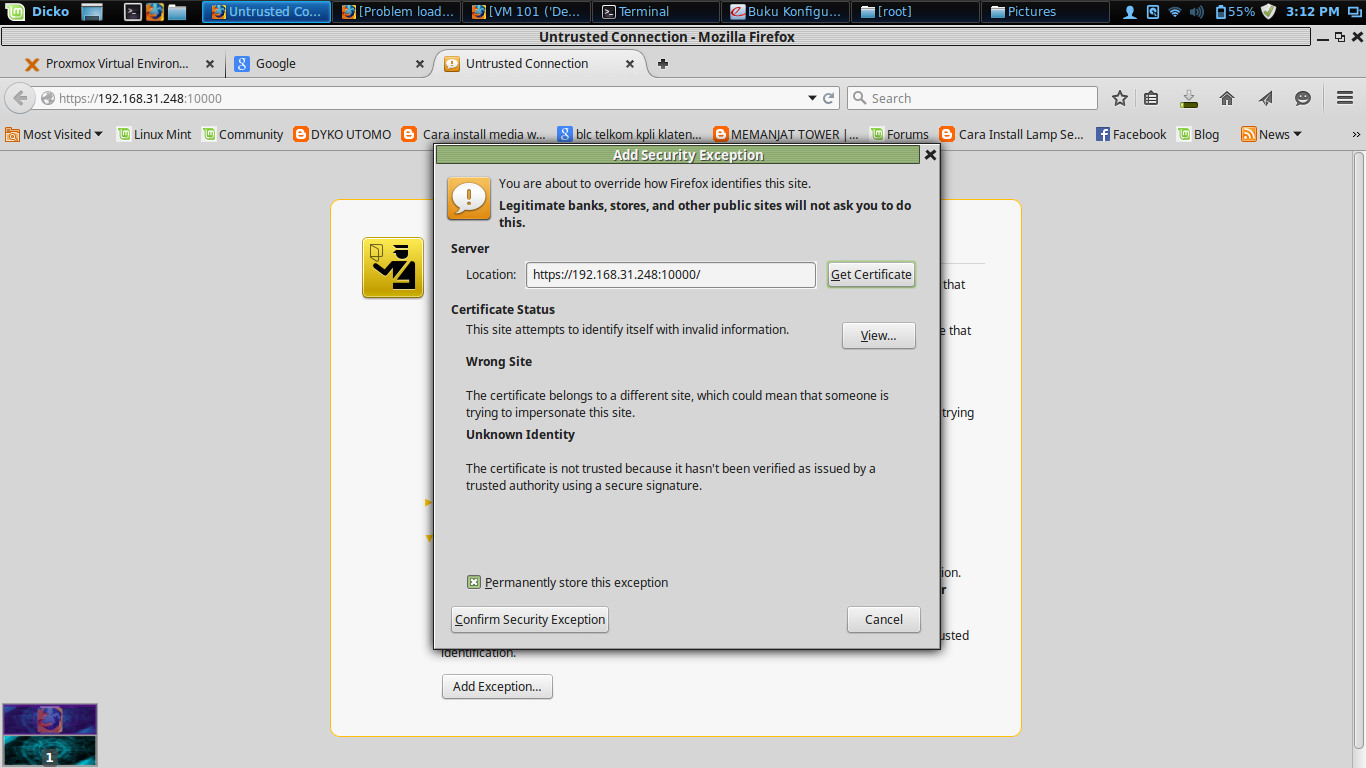
 5. lalu klik : add exception

 6. klik : confirm security exception

7. Dan akan masuk pada login seperti di bawah , silahkan masukan 
    Username dan passwordnya

 8. Kemudian akan masuk pada webmin seperti di bawah


9. selesai , jadi begitulah sedikit dari saya tentang instalasi webmin di
    Konfigurassi debian Server


Senin, 20 April 2015

Cara install Samba Pada Konfigurasi Debian Server

1 . Langkah Pertama install samba terlebih dahulu dengan perintah
     #apt-get install samba
 2. Lalu anda konfigurasi data atau folder yang akan di sharing dengan
     perintah  #nano /etc/samba/smb.conf
     Pada bagian terbawah silahkan anda tambahkan beberapa baris berikut :

     [dicko.net]
     path = /home/aku
     browseable = yes
     writeable = yes
     guest ok = no
     public = no
     read only = no
     security = user

     Kemudian simpan dengan menekan ctrl+x tekan y tekan enter

 3. masukan user untuk penguna samba dengan perintah
     #smbpasswd -a aku
     pada perintah ini ada password yang harus di isi untuk  login pada user

 4. Kemudian restart service samba dengan perintah
     #service samba restart


Sabtu, 18 April 2015

Setting securing web server ( HTTPS ) pada konfigurasi debian server

1. Pertama anda silahkan men-generate dengan perintah :
    #openssl req -new -x509 -days 365 -nodes -out /etc/apache2/apache.pem
       -keyout /etc/apache2/apache.pem

2. Masukkan jawaban seperti berikut :
    Country Name (2 letter code) [AU]:ID
    State or Province Name (full name) [Some-State]:East Java
    Locality Name (eg, city) []:Klaten
    Organization Name (eg, company) [Internet Widgits Pty Ltd]:BLC
    Organizational Unit Name (eg, section) []:
    Common Name (e.g. server FQDN or YOUR name) []:dicko.net
    Email Address []:admin@dicko.net

3. Setelah itu meng-enable mode ssl dengan perintah :#a2emod ssl

 4. Kemudia merestart service apache2 dengan perintah
     #Service apache2 restart

 5. Edit file dengan perintah #nano /etc/apache2/ports.conf , untuk
     mengecek apakah 3 baris terbawah sudah benar seperti di bawah
     jika tidak ada yang di ubah langsung keluar dengan perintah crtl+x, y
     tekan enter.

 6. Lalu edit file default apache2 dengan perintah :
     #nano /etc/apache2/sites-available/default
     tambahkan beberapa baris konfigurasi pada bagian paling bawah yaitu :
     <VirtualHost *:443>
     ServerName dicko.net
     ServerAlias www.dicko.net

     SSLEngine on
     SSLCertificateFile /etc/apache2/apache2.pem
     </VirtualHost>
   
     setelah selesai keluar dengan ctrl+x , y , tekan enter

 7. lalu restart kembali service apache anda dengan perintah
      #service apache2 restart

 8. lalu coba buka browser client dengan ip ataupun domain yaitu dengan
     alamat https://192.168.31.248 , https://dicko.net , seperti gambar di bawah


Jumat, 17 April 2015

Kegiatan kerja bakti

Hari ini , jum'at 17 april 2015 kami melakukan kerja bakti membersihkan halaman blc , agar lebih terawat dan jauh dari penyakit :)


Kamis, 16 April 2015

Setting virtualhost ( sub domain) pada konfigurasi debian server ( off line )


1. langkah pertama masukan perintah #mkdir portal

2. lalu pindah directori dulu #dc /var/www
3. setelah itu membuat file index.html dengan perintah
    #nano /var/www/portal/index.html , dan masukan file seperti berikut
    untuk menyimpan , ctrl+o enter , lalu ctrl+x tekkan y , enter

4. setelah itu pindah directori untuk memulai konfigurasi dengan perintah
     #cd /etc/apache2/sites-available/

5. salin file default ke nama sub domain seperti portal dengan perintah
    #cp default portal

6. setelah itu salin dan edit dengan perintah #nano portal
    tambah kan baris berikut

    ServerAdmin webmaster@localhost
    ServerName smk.net
    ServerAlias portal.smk.net
    DocumentRoot /var/www/portal
    <Directory />

    lalu simpan ,ctrl+x , y tekkan enter 

7. kemudian masukkan perintah #a2ensite portal

8. Kemudian sesusai dengan perintah yang diminta silahkan masukan perintah
    #service apache2 force-reload

9. setelah itu cek dengan browser " portal.dicko.edu " jika it works berarti
    berhasil.

10. selesai , thanks

Rabu, 15 April 2015

setting proftpd ( ftp ) di konfigurasi debian server (offl line)


1. pertama kita install proftpd menggunakan perintah
    #apt-get install proftpd

2. jika muncul pilihan seperti ini silahkan memilih yang "standalone"

3.  lakukan konfigurassi pada proftpd menggunakan perintah
     #nano /etc/proftpd/proftpd.conf
     digagian paling bawah tambah kan :
    
      <Anonymous /home/aku/>
      User aku
      </Anonymous>

 4. lalu buat user dengan perintah #adduser aku
     masukkan password yang di ingin kan untuk login .

 5. untuk full name , room number ,workphone , home phone dan other
     di kosongkan saja.

 6. membuka browser "ftp://192.168.23.2 , dan lalu memasukan user dan
     password untuk login

 7. jika sudah berhasil maka akan muncul tampilan seperti ini

 8. lalu konfiguasi lagi dengan perintah #nano /etc/proftpd/proftpd.conf
     setelah itu tambahkan  seperti berikut
   
     <Anonymous /home/aku>
      User aku
      UserAlias  anonymous  aku
      </Anonymous>

 9. terakhir service proftpd dengan perintah #service proftpd restart