This is default featured slide 1 title

Go to Blogger edit html and find these sentences.Now replace these sentences with your own descriptions.

This is default featured slide 2 title

Go to Blogger edit html and find these sentences.Now replace these sentences with your own descriptions.

This is default featured slide 3 title

Go to Blogger edit html and find these sentences.Now replace these sentences with your own descriptions.

This is default featured slide 4 title

Go to Blogger edit html and find these sentences.Now replace these sentences with your own descriptions.

This is default featured slide 5 title

Go to Blogger edit html and find these sentences.Now replace these sentences with your own descriptions.

Tampilkan postingan dengan label CMS. Tampilkan semua postingan

Jumat, 27 Maret 2015

cara install PORTAL

Portal di Wikipedia adalah halaman-halaman yang ditujukan sebagai "Halaman Utama" untuk topik atau bidang spesifik tertentu. Portal dapat dihubungkan dengan satu atau lebih ProyekWiki; namun, tidak seperti ProyekWiki, selain untuk penyunting, portal juga ditujukan untuk pembaca Wikipedia dan harus dapat mempromosikan isi dan mendorong kontribusi. Intinya, portal adalah titik masuk yang berguna untuk isi Wikipedia pada suatu topik tertentu.
Konsep portal berawal dari Wikipedia bahasa Polandia dan Jerman. Pada awal 2005, konsep portal diserap ke Wikipedia bahasa Inggris dan pada akhir 2005, ruang nama khusus (Portal:) diciptakan.
Suatu halaman portal dibuat dalam ruang nama "portal". Dengan demikian judulnya harus memiliki awalan "Portal:", contoh: Portal:Indonesia, Portal:Islam, Portal:Fisika dan sebagainya.

http://id.wikipedia.org/wiki/Wikipedia:Portal

Langkah -langkah dalam menginstall Portal :

1. Langkah peratama buka terminal
2. Kemudian tuliskan "sudo su", lalu masukkan password
3. ketik "nemo" untuk mengcopy data  dan lalu extrak
4. lalu ketik /var/www/html/
5. Berikan hak akses pada portal dengan perintah
    "# chown -R www-data:www-data /var/www/html/portal"
6. Kemudian buka localhost/phpmyadmin, tulis portal di create database, kalau
    sudah terisi maka klik create.


7. Buka tab baru, masuk ke localhost/portal, maka akan muncul tampilan
    seperti tampilan dibawah ini.

Senin, 16 Maret 2015

Cara install balitbang Pada Localhost

  • CMS BALITBANG

    Balitbang merupakan aplikasi yang dirancang khusus untuk mengembangkan serta memublikasikan manajemen sekolah dan pembelajaran berbasis website dengan metode yang sangat mudah, tidak perlu penguasaan HTML, PHP, MySQL ataupun aplikasi publikasi web lainnya yang lumayan rumit. 

    Langkah - langkah menginstall :

  1.  Buka Terminal(CTRL+Alt+T)
  2.  Ketikan sudo su, dan isikan password
  3.  Kemudian ketikkan kode:
      # cd /var/www/html/
  4.  Ketikkan nemo untuk memeriksa folder yang akan di install.
  5.  Kemudian berikan hak akses:
      # chown -R www-data:www-data /var/www/html/ [nama_folder]
      # chmod 755 [nama_folder]
  6.  Kemudian buka browser, masuk ke database localhost/phpmyadmin.
  7.  Buat database baru. Kemudian buka tab baru. Ketikkan localhost/[nama_database]
  8.  Setelah itu akan muncul tampilan seperti:
    Klik Next
  9.  Kemudian akan muncul tampilan menyesuaikan cms yang akan di inginkan
    Pilih Sekolah yang sesuai


    Pilih Lengkap, Klik Next
  10.  Lalu akan muncul tampilan konfigurasi CMS Balitbang.

    Klik Next
  11.  Kemudian akan muuncul untuk login balitbang 
 12. selesai mass broo.

Sabtu, 14 Maret 2015

Cara install Owncloud Pada Localhost


ownCloud merupakan suatu perusahaan dengan proyeknya yaitu ownCloud project. Slogan perusahaan ini adalah Your Cloud, Your Data, Your Way!. ownCloud yang merupakan salah satu perangkat lunak berbagi berkas gratis dan bebas seperti Dropbox, menyediakan pengamanan yang baik, memiliki tata cara yang baik bagi pengguna aplikasi untuk membagi dan mengakses data yang secara lancar terintegrasi dengan perangkat teknologi informasi yang tujuannya mengamankan, melacak, dan melaporkan penggunaan data.
ownCloud menempatkan kontrol kepada pengguna teknologi informasi itu sendiri dan juga menawarkan penyedia layanan, pusat dan bagian transmisi yang berfungsi untuk menyediakan solusi sinkronisasi dan berbagi bagi pengguna. ownCloud memberikan akses terhadap berkas-berkas secara universal dengan menggunakan antarmuka jaringan atau WebDAV.
ownCloud dipelopori oleh Frank Karlitschek saat ia sedang membicarakan mengenai aplikasi bebas dan terbuka.[1] Proses pemasangan tidak banyak membutuhkan syarat-syarat pada sistemnya dan tidak membutuhkan izin khusus. Kantor pusat ownCloud di Amerika terletak di Boston, Massachusetts dan kantor cabang di Eropa terletak di Jerman.
http://id.wikipedia.org/wiki/OwnCloud


Berikut Langkah-langkah Menginstall Owncloud :

1. Pertama buka terminal.
2. Tuliskan sudo su dan masukkan passowrd.
3. Masukkan perintah cd /var/www/html/.
4. Masuk ke file manager dan copy ke directory dengan perintah "nemo".
5. Kemudian Extract dengan perintah "tar xjf owncloud-7.0.4.tar.bz2.
6. Berikan hak akes menggunakan perintah "chown -R www-data:www-data /
    var/www/html/owncloud dan perintah "chmod 755 owncloud"
7. Kemudian buka localhost/phpmyadmin, buat database untuk owncloud lalu
    create.


8. Buka tab browse baru ketikkan "localhost/owncloud", maka akan muncul
    tampilan seperti ini, untuk mengisi username dan password, lalu klik login.


9. Owncloud sudah berhasil terinstall maka tampilannya akaan seperti ini.

                       
 jika sudah masuk pada owncloud , berarti install sudah berhasil di lakukan

Rabu, 11 Maret 2015

Cara install SLIMS Pada Localhost

Senayan, atau lengkapnya Senayan Library Management System (SLiMS), adalah perangkat lunak sistem manajemen perpustakaan (library management system) sumber terbuka yang dilisensikan di bawah GPL v3. Aplikasi web yang dikembangkan oleh tim dari Pusat Informasi dan Humas Departemen Pendidikan Nasional Republik Indonesia ini dibangun dengan menggunakan PHP, basis data MySQL, dan pengontrol versi Git. Pada tahun 2009, Senayan memenangi INAICTA 2009 untuk kategori open source.

http://id.wikipedia.org/wiki/Senayan_%28perangkat_lunak%29 

 Langkah-Langkah Mengisntall SLIMS :
1. Pertama kita buka terminal.
2. Tuliskan Sudo su dan isikan passwordnya.
3. Masukkan perintah "#cd /var/www/html/"
4. Masukkan perintah "nemo".
5. Setelah itu extrac dengan perintah "# tar xvfz  slims7-cendana-stable-update2.tar.gz"   


6. Ganti nama/rename dengan perintah "mv /var/www/html/slims7_cendana-master/ slim".
7. Kemudian beri hak akses dengan perintah "chown -R www-data:www-data slim".

 
8. Buka localhost/phpmyadmin dan buat database kemudian di "create".
9. Kemudian buka tab baru tuliskan "localhost/slim" maka akan muncul seperti tampilan dibawah ini , klik "let's start The Installation".
10. Isi kolom dibawah ini kemudian klik "continue".
11. Lalu klik "Ok Start The Slim".
12. kalau sudah berhasil akan muncul tampilan seperti gambar dibaawah ini.
      kemudian klik " librarian login "

13. kemudian akan muncul username password seperti di bawah .
14. dan setelah itu akan masuk pada library administration


sampun selesai mas broo.

Selasa, 10 Maret 2015

Cara install wordpress Pada Localhost

Buka Terminal(CTRL+Alt+T)
Ketikkan Sudo su, lalu Enter


Masukkan kode ini:
cd /var/www/html , lalu Enter.


 Lalu ketikkan:
nemo , akan muncul tampilan seperti gambar berikut:


 Lalu ketik: ls, seperti pada gambar.


 Kemudian ketikkan kode:
chown -R www-data:www-data wordpress , lalu Enter
chown -R www-data:www-data /var/www/html/ wordpress , lalu Enter
chmod 755 wordpress

Lalu buka http://localhost/phpmyadmin
Buat database baru dengan nama database "WordPress" lalu Create
 Buka tab baru, ketikkan http://localhost/WordPress
Akan muncul tampilan pilih bahasa lalu klik "Lanjutkan", seperti gambar berikut:


Selanjutnya akan muncul tampilan Data Login. Isikan data dan klik "Kirim" , sebagai contoh:
 
Kemudian Jalankan Instalasi. Dan kalau instalasi sukses, akan muncul tampilan Login.

Masukkan User dan kata sandi yang sesuai dengan isian data sebelum instalasi.

Dan jika Instalasi selesai akan muncul tampilan seperti berikut:
SELESAI mas broo :D

cara menginstall phpMyadmin

A. Pengertian
phpMyAdmin adalah perangkat lunak bebas yang ditulis dalam bahasa pemrograman PHP yang digunakan untuk menangani administrasi MySQL melalui Jejaring Jagat Jembar (World Wide Web). phpMyAdmin mendukung berbagai operasi MySQL, diantaranya (mengelola basis data, tabel-tabel, bidang (fields), relasi (relations), indeks, pengguna (users), perijinan (permissions), dan lain-lain)
B. Langkah install aplikasi berbasis web di linux :
1.  buka terminal dan ketikan => sudo su
     kemudian isikan password
     lalu install apache
     # apt-get install apache2 apache2-utils
   lalu tekan enter untuk<yes>
2.  Install PHP :
    # apt-get install php5 php5-mysql php-pear php5-gd php5-mcrypt php5-curl
lalu tekan enter untuk <yes>
3.Install DataBase :
    # apt-get install mysql-server-5.5 libapache2-mod-auth-mysql php5-mysql
lalu tekan enter untuk <yes>
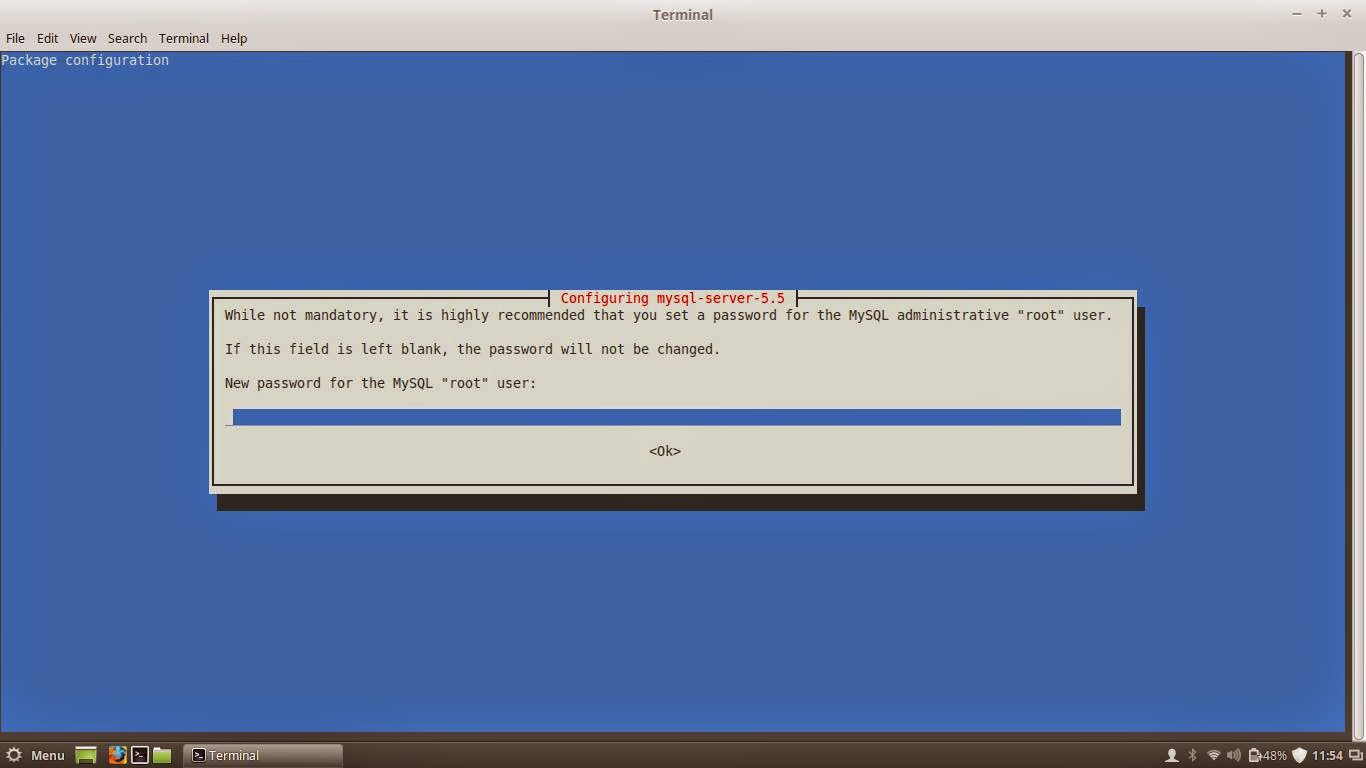
 4. setelah itu anda diminta mengisikan password, berikut tampilannya.
5. install phpmyadmin :
#apt-get install phpnyadmin >> enter
 

6. lalu buka localhost/myadmin
isikan sesuai keinginanmu, misal username “root” trus masukkan password
7. kemudian muncul tampilan setelah login, tandanya installasi telah berhasil.