This is default featured slide 1 title

Go to Blogger edit html and find these sentences.Now replace these sentences with your own descriptions.

This is default featured slide 2 title

Go to Blogger edit html and find these sentences.Now replace these sentences with your own descriptions.

This is default featured slide 3 title

Go to Blogger edit html and find these sentences.Now replace these sentences with your own descriptions.

This is default featured slide 4 title

Go to Blogger edit html and find these sentences.Now replace these sentences with your own descriptions.

This is default featured slide 5 title

Go to Blogger edit html and find these sentences.Now replace these sentences with your own descriptions.

Rabu, 15 April 2015

setting proftpd ( ftp ) di konfigurasi debian server (offl line)


1. pertama kita install proftpd menggunakan perintah
    #apt-get install proftpd

2. jika muncul pilihan seperti ini silahkan memilih yang "standalone"

3.  lakukan konfigurassi pada proftpd menggunakan perintah
     #nano /etc/proftpd/proftpd.conf
     digagian paling bawah tambah kan :
    
      <Anonymous /home/aku/>
      User aku
      </Anonymous>

 4. lalu buat user dengan perintah #adduser aku
     masukkan password yang di ingin kan untuk login .

 5. untuk full name , room number ,workphone , home phone dan other
     di kosongkan saja.

 6. membuka browser "ftp://192.168.23.2 , dan lalu memasukan user dan
     password untuk login

 7. jika sudah berhasil maka akan muncul tampilan seperti ini

 8. lalu konfiguasi lagi dengan perintah #nano /etc/proftpd/proftpd.conf
     setelah itu tambahkan  seperti berikut
   
     <Anonymous /home/aku>
      User aku
      UserAlias  anonymous  aku
      </Anonymous>

 9. terakhir service proftpd dengan perintah #service proftpd restart


Selasa, 14 April 2015

Setting dns di konfigurasi debian server

1. langkah pertama install bind9 # apt-get install bind9

2. pindah ke directori dengan perintah # cd /etc/bind/

3. edit file dengan perintah # nano named.conf.local
    tambahkan baris di bagian paling bawah setelah //include "/etc/bind  
    /zones.rfc1918";

    zone "smk.net" {
    type master ;
    file "/etc/bind/db.smk";
    };

    zone "137.168.192.in-addr.arpa" {
    type master ;
    file "/etc/bind/db.192" ;
    };
    
    setelah di tambah kan kita simpan dan keluarkan dengan ctrl + x , y lalu
    tekan enter
4. Menyalin beberapa file untuk mempermudah dengan perintah :
    # cp db.local db.dikoputrapatiwara
    # cp db.127 db.192

5. Setelah itu anda edit db.smk dengan perintah :
    # nano db.smk
    Lalu edit menjadi seperti berikut ini :
    setelah di edit simpan dan keluar dengan perintah ctrl + x , y tekan enter

6. Edit file db.192 dengan perintah :# nano db.192
    Lalu edit menjadi seperti berikut ini :
    setelelah di edit simpan dan keluar dengan perintah ctrl + x, y tekan enter

7. Kemudian anda restart service bind9 anda dengan perintah
    # service bind9 restart

8. jika berhasil cek file , dengan perintah # cat /etc/resolv.conf
 
9. Jika ip server anda belum yang paling atas maka anda harus mengedit file
    dengan perintah # nano /etc/resolv.conf
    lalu kita tambahkan search domain anda

10. lalu cek lagi denggan perintah # cat /etc/resolv.conf

11. kemudian anda restart network anda dengan perintah :
      # service networking restart

12. lalu coba periksa dns , apakah dns anda sudah jalan atuu belum
      dengan perintah :
      # nslookup dikoputrapatiwara.com
      # nslookup www.dikoputrapatiwara.com

13. lalu konfigurasi ip dns , pada network connection

14. Setelah anda mengantinya ip servernya,silahkan anda buka browser dan
      buka alamat domain nya yaitu dikoputrapatiwara.com seperti gambar
      dibawah


15 . selesai

Senin, 13 April 2015

Menambahkan Repositori kartolo pada konfigurasi debian server

1. Silahkan  edit source list ,Masukkan perinta #nano /etc/apt/sources.list untuk meng-edit
2. Tambahkan repositori kartolo di bagian bawah repo yang sudah ada

deb http://kartolo.sby.datautama.net.id/debian/ wheezy main contrib non-free
deb http://kartolo.sby.datautama.net.id/debian/ wheezy-updates main contrib non-free
deb http://kartolo.sby.datautama.net.id/debian-security/ wheezy/updates main contrib non-free

3. Setelah itu simpan " ctrl + x " y enter
4. lalu update repositiri dengan perintah #apt-get update , enter


5. sesudah di update , lalu dilanjutkan dengan perintah #apt-get dist-upgrade

6. jika update dan upgrade berhasil maka repositorinya sudah bisa digunakan .
7. SELESAI.

Cara memastikan dan mengecek server yang sudah jadi

Cara mengecek dan memastikan server yang suad jadi melalui beberapa cara sebagai berikut :

1. Ping ke gateway nya
2. apabila memilih repo , pastikan bahwa server repo yang di tuju kita bisa terkoneksi dengan baik
3. apabila terkoneksi ke internet di ping ke salah satu domain ke server


Sabtu, 11 April 2015

Cara menambakan user pada proxmox

Berikut adalah langkah-langkahnya :

1. Pertama kali silahkan anda masuk ( login ) pada proxmox server anda


2. Tunggu hingga masuk tampilan seperti ini


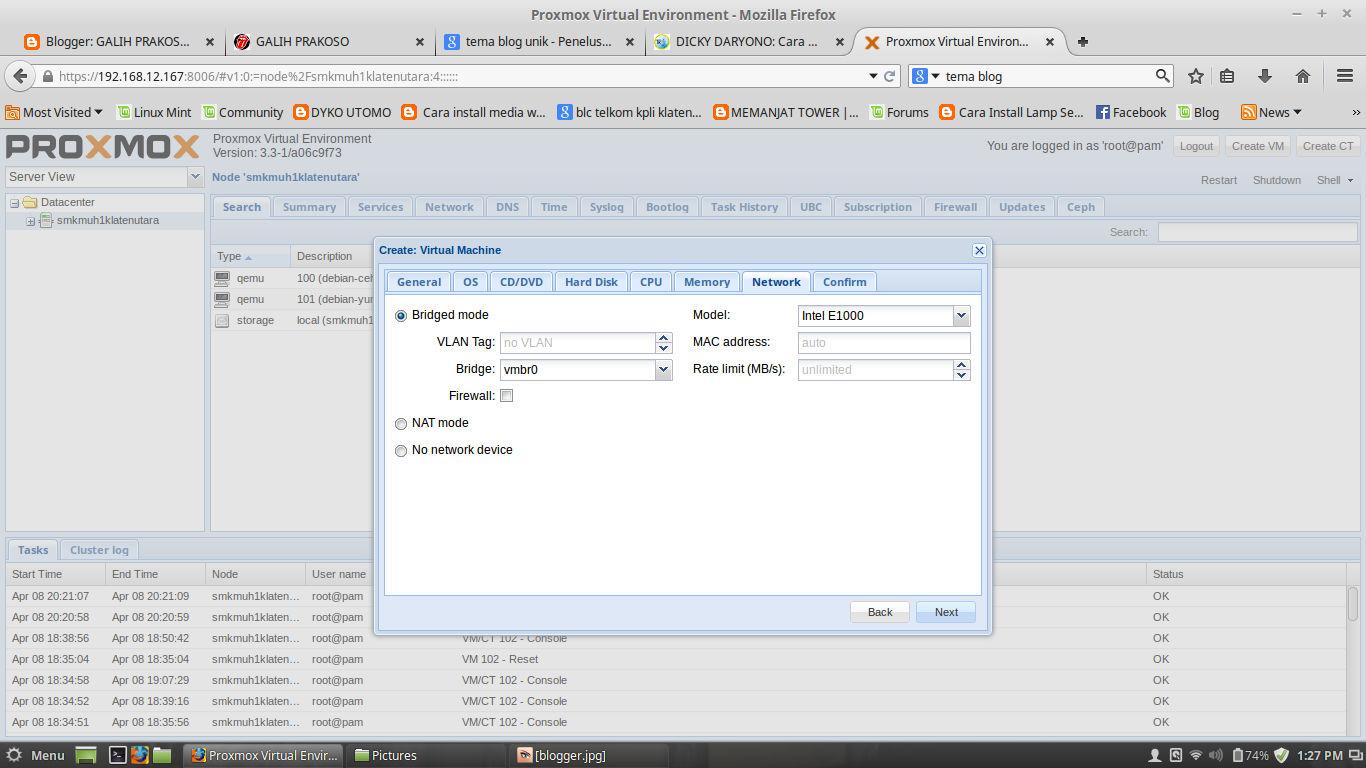
3. Kemudian klik " create VM " pada bagian atas sebelah kanan
4. Masukkan nama pengguna user seperti gambar di bawah


5. Pilih OS yang susai anda gunakan


6. masukkan nama iso di kolom "iso image"


7. Klik "Next" saja


8. lalu klik " Next" lagi


9. Klik "Next"


10. Klik "Next"


11. lalu setelah itu klik "Finish"


12. Kemudian user anda akan masuk pada server proxmox


13. Klik user anda dan klik "star"


14. tunggu pemberitahuan dibawah hingga "OK"


15. lalu klik "consule" di bagian atas kanan


16. Nah maka akan muncul tampilan awal untuk menginstall debian server


17. Sekian dari saya semoga bermanfaat bagi anda yang membaca sedikit postingan saya ini


Jumat, 10 April 2015

Belajar bersama Debian dengan dvd (off line)